

Laptop Mauszeiger Bewegt Sich Von Alleine
Die meisten von uns verwenden eine Maus, um auf einem Windows-PC zu navigieren, einschließlich einiger Leute, die einen Laptop haben, aber eine Maus einem Touchpad vorziehen. Viele Windows-Benutzer haben ein Problem, bei dem sich ihr Mauszeiger ohne Hilfe von selbst bewegt. Dies mag wie ein Geister-Nerd im Spiel erscheinen, ist aber tatsächlich ein häufiger Fehler in Windows 10.

Dies ist hauptsächlich ein Softwareproblem, was bedeutet, dass wir es mit einer der folgenden Methoden beheben können. Bevor wir mit der Fehlerbehebung beginnen, überprüfen Sie unbedingt die Kabel- und Mausverbindung. Manchmal kann das Befolgen dieser einfachen Schritte helfen, das Problem zu beheben.
Lasst uns beginnen.
i. Alte Mauspads
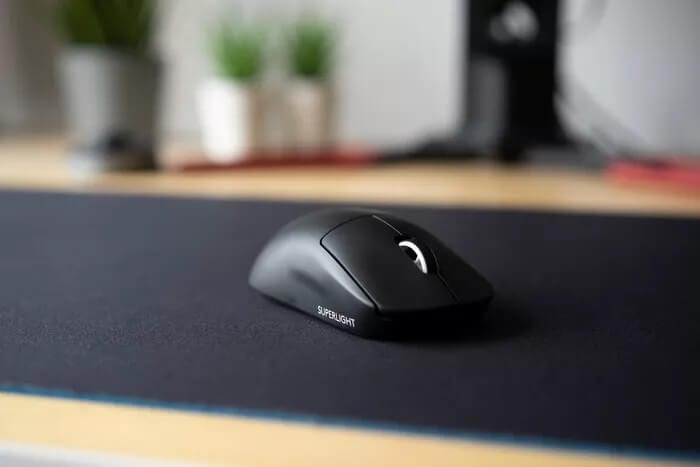
Wenn Sie das gleiche Mauspad seit einem Jahr verwenden, besteht die Möglichkeit, dass eine Dosis davon abgenutzt ist und die Rauheit verloren hat, um die Maus an Ort und Stelle zu halten. Dies kann dazu führen, dass sich Ihre Maus automatisch ein wenig bewegt und Sie sehen, wie sich Ihr Mauszeiger von selbst bewegt. Außerdem sollten Sie das Mauspad gelegentlich waschen, wenn es waschbar ist, um sicherzustellen, dass alle unerwünschten Staubpartikel vom Mauspad entfernt werden, um es sauber zu halten.
2. Desktop-Check
Nicht viele Leute benutzen das Mauspad und bevorzugen Nutze stattdessen das Büro. Einige dieser Schreibtische haben Schubladen und neigen dazu, sich mit der Zeit zu verbiegen und die Gesamtausrichtung des Raums zu stören. Überprüfen Sie as well, ob Ihr Desktop unerwartet geneigt ist.
iii. Aktualisieren Sie dice Maus-Firmware
Manchmal funktioniert Ihre Maus möglicherweise nicht gut mit Windows x-Updates, insbesondere wenn Sie Teil des Windows 10-Insider-Programms sind. Sie sollten jedoch die Firmware Ihrer Maus auf die neueste Version aktualisieren. Normalerweise sollte sich die mitgelieferte Software darum kümmern, oder Sie können im Support- oder Download-Bereich Ihres Mausherstellers nach dem neuesten Firmware-Update suchen.
4. Hardware-Fehlerbehebung
Wie der Name schon sagt, hilft Ihnen dice integrierte Windows-Problembehandlung, das Problem zu erkennen und Software-Fixes vorzuschlagen, wenn Sie versehentlich die Einstellungen durcheinander gebracht haben.
Schritt 1: Suchen Sie dice Eingabeaufforderung in der Windows-Suche (Windows-Taste + S) und öffnen Sie sie mit Administratorrechten (klicken Sie auf Als Administrator ausführen).
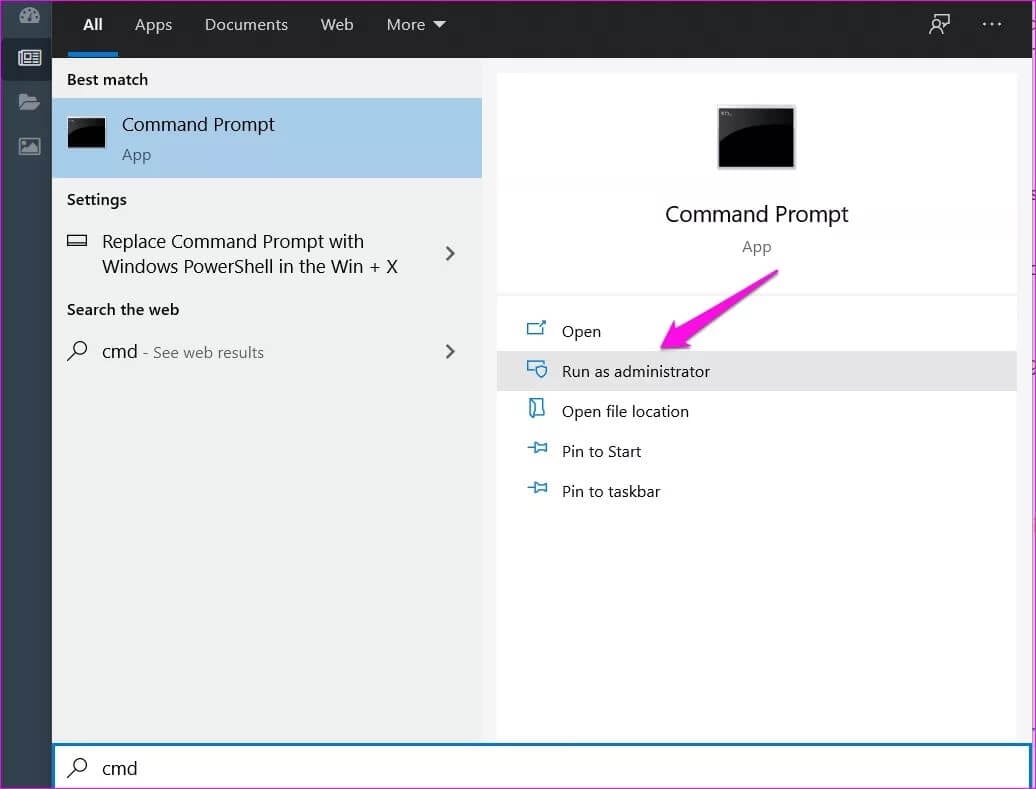
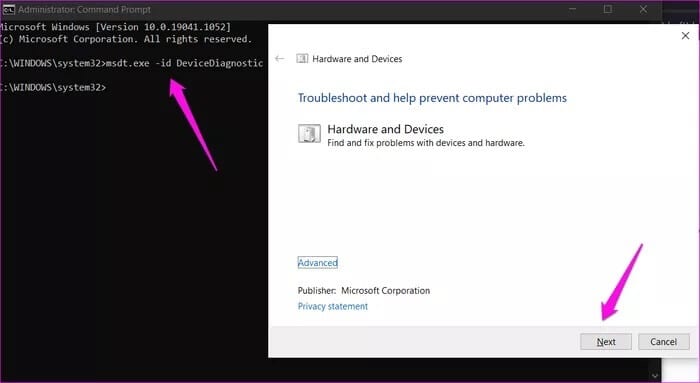
Schritt two: Geben Sie den folgenden Befehl ein und drücken Sie die Eingabetaste.
msdt.exe -id DeviceDiagnostic
Der Schritt three: Dadurch wird ein Popup ausgelöst. Klicken Sie auf Weiter, um fortzufahren und es funktionieren zu lassen.
5. Überprüfen Sie die Treiber
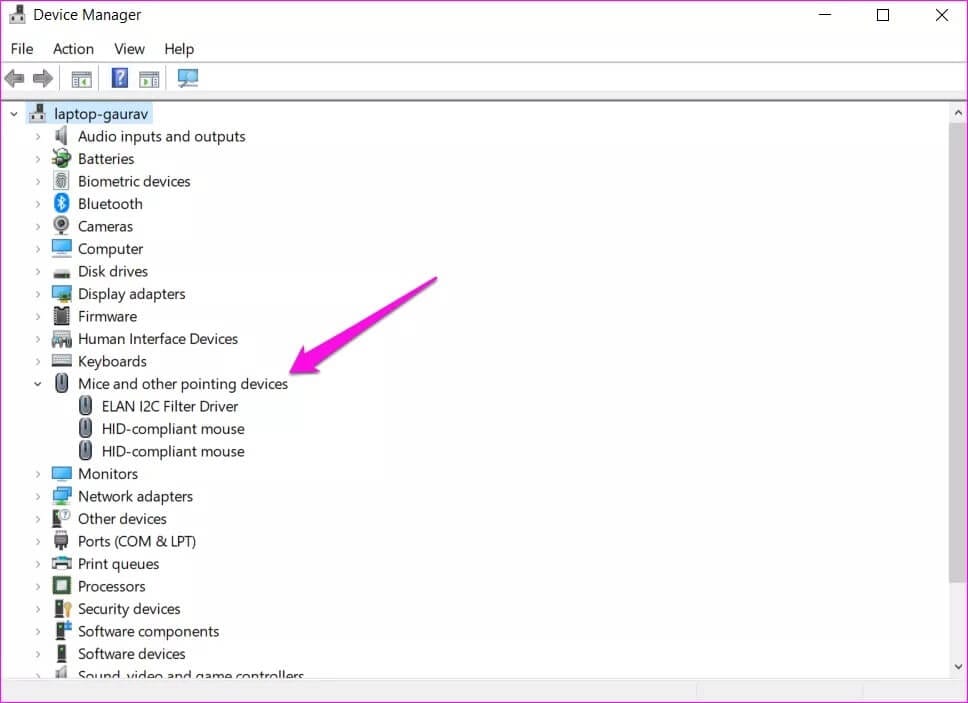
Sie sollten überprüfen, ob Ihr Windows x-PC über die neuesten Treiber für Ihre Peripheriegeräte, einschließlich Ihrer Maus, verfügt. Folgen Sie unserem Leitfaden Um Treiber zu aktualisieren, installieren Sie sie neu und stellen Sie den Condition wieder her Der vorherige als Möglichkeit, Probleme mit dem Fehlverhalten des Mauszeigers zu beheben.
6. Viren- und Malware-Browse
Wenn Sie vermuten, dass bösartige Software oder betrügerische Anwendungen die Kontrolle über Ihre Maus übernehmen, führen Sie Microsoft Defender aus, um Ihren Figurer zu scannen. Außerdem empfehlen wir Verwenden von Malwarebytes Um jegliche Malware zu entfernen, die dice Benachrichtigung umgeht.
7. Deaktivieren Sie andere Plugins
Wenn Sie Gamecontroller, Grafikkarten, Joysticks oder andere an das Organization angeschlossene Eingabegeräte verwenden. Das Problem ist, dass einige von ihnen auch die Maus steuern können, was zu Konflikten führt. Deaktivieren und trennen Sie alle Controller und Eingabegeräte von Ihrem Computer und überprüfen Sie es erneut.

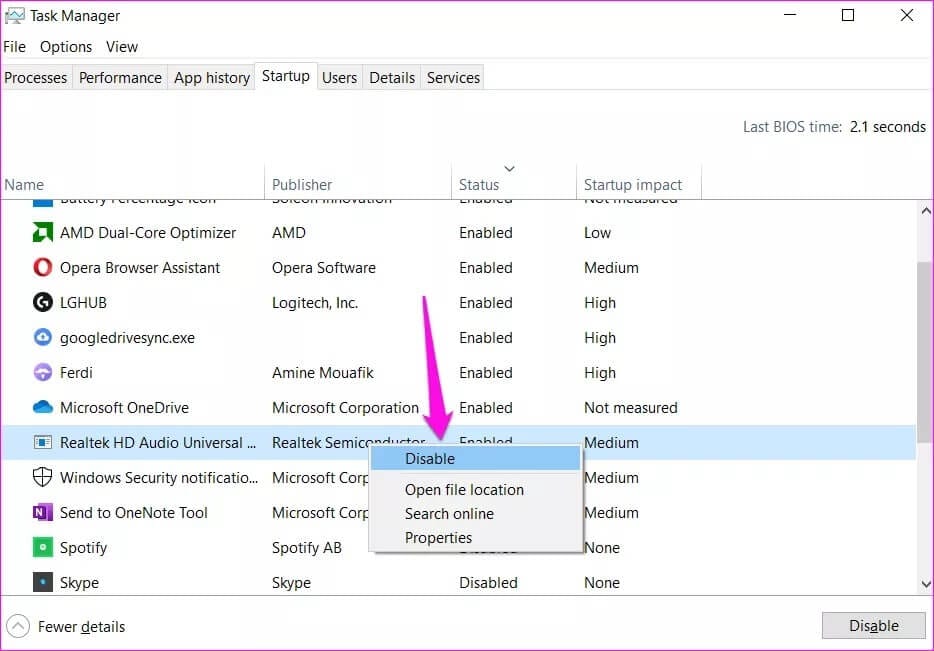
8. Deaktivieren Sie den REALTEK Hard disk drive AUDIO Manager
Treiber für Realtek HD Audio Manager sind bekannt Konflikt mit Maustreibern verursachen. Versuchen Realtek HD Audio Manager neu installieren Und aktualisieren Sie es, aber wenn das nicht funktioniert, können Sie dieses Problem auch beheben, indem Sie das Hochfahren von Realtek beim Neustart deaktivieren.
Schritt i: Klicke auf Strg + Umschalt + Esc um den Task-Manager zu öffnen.
Schritt 2: Klicken Sie auf der Registerkarte Start mit der rechten Maustaste auf Realtek Audio Manager (der Name kann geringfügig abweichen) und wählen Sie Deaktivieren.
9. Berührungsempfindlichkeit ändern
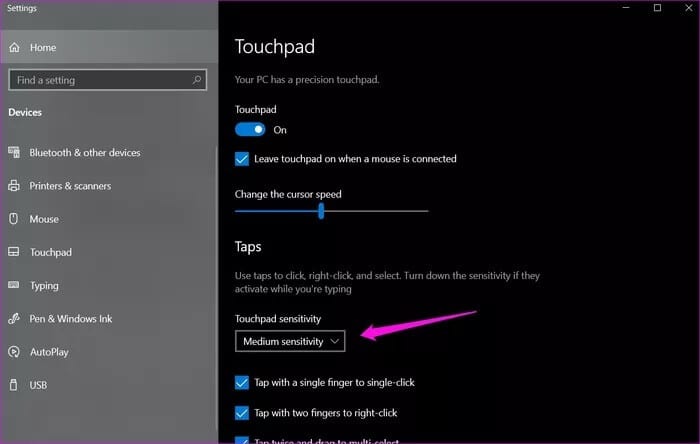
Wenn Sie die Touchpad-Empfindlichkeit Ihres Laptops zu hoch einstellen, reagiert er auf dice kleinste Berührung. Um dies zu überprüfen, können Sie dice Touchpad-Empfindlichkeit Ihres Windows 10-Laptops anpassen.
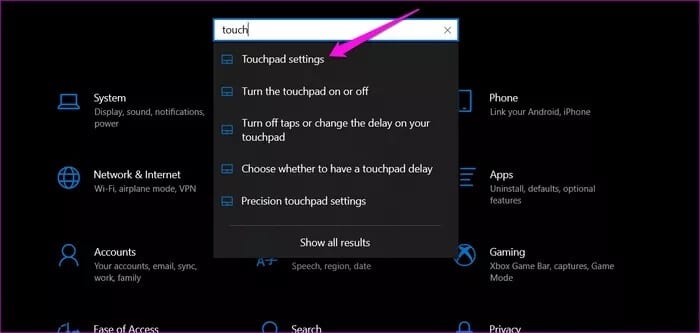
Schritt i: drücken Sie die .-Gustation Windows + I Then öffnen Sie die Einstellungen wie zuvor und suchen und öffnen die Touchpad-Einstellungen.
Schritt 2: Scrollen Sie ein wenig und ändern Sie die Empfindlichkeit des Touchpads auf niedrig, mittel, hoch und am empfindlichsten.
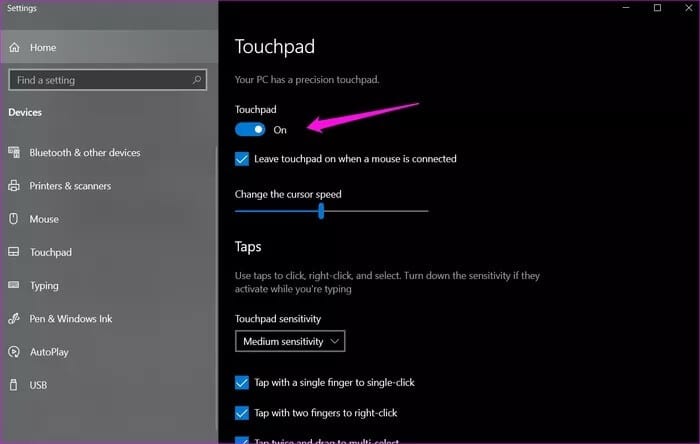
10. Deaktivieren Sie das Touchpad
Manchmal kann sich Schmutz auf der Innenseite des Touchpads ansammeln und es stören. Wenn Sie mit Ihrem Laptop lieber eine Maus verwenden, sollten Sie das Touchpad deaktivieren.
Schritt 1: Drücken Sie die Windows-Gustatory modality + I, um die Einstellungen zu öffnen und nach der Pick „Touchpad ein- oder ausschalten" zu suchen. Klicken Sie auf das Suchergebnis, um es zu öffnen.
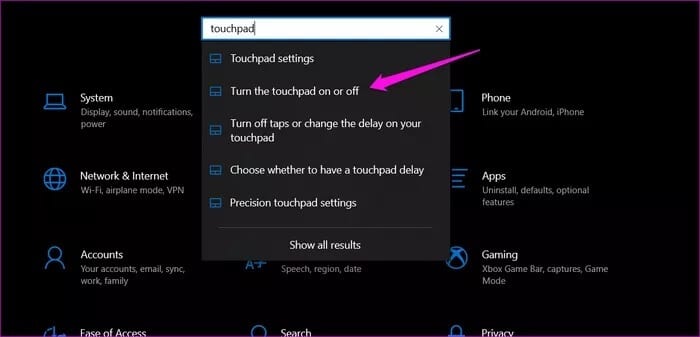
Schritt 2: Klicken Sie auf den Schalter, um ihn auszuschalten. Einige Laptops haben auch einen dedizierten Schalter auf der Tastatur, um das Touchpad schnell ein- und auszuschalten.
Herr. Mäusemann
Es kann beängstigend sein, zu sehen, wie sich die Maus von selbst bewegt, ohne dass Sie die Maus oder das Touchpad berühren. Glücklicherweise gibt es viele Möglichkeiten, den Fehler zu überprüfen und zu beheben. Meistens handelt es sich um einen Hardware- oder Softwarefehler, der mit einer der oben aufgeführten Lösungen behoben werden kann. Wenn Sie einen anderen Weg finden, das Problem zu beheben, teilen Sie uns dies im Kommentarbereich unten mit.
Alle hier erwähnten Tipps haben informativen Charakter und wurden von ausländischen Seiten übersetzt und singen nicht von den Ratschlägen von Spezialisten, siehe Seite
Ahla Domicile Website Copyright-Hinweis

Laptop Mauszeiger Bewegt Sich Von Alleine,
Source: https://www.a7la-home.com/de/fix-mouse-cursor-moving-own-windows/
Posted by: robinsonwhourn.blogspot.com
0 Response to "Laptop Mauszeiger Bewegt Sich Von Alleine"
Post a Comment